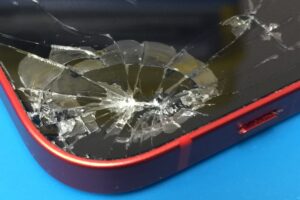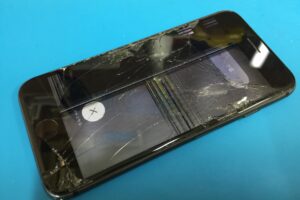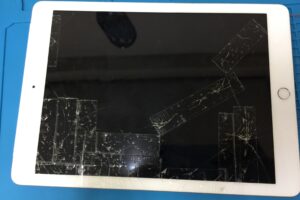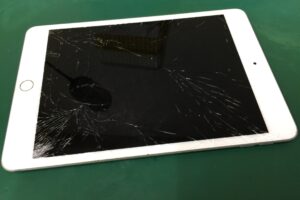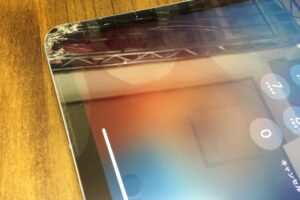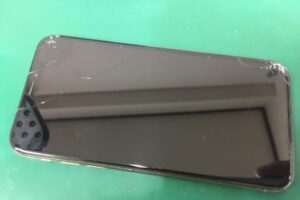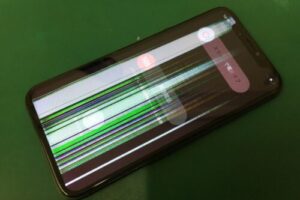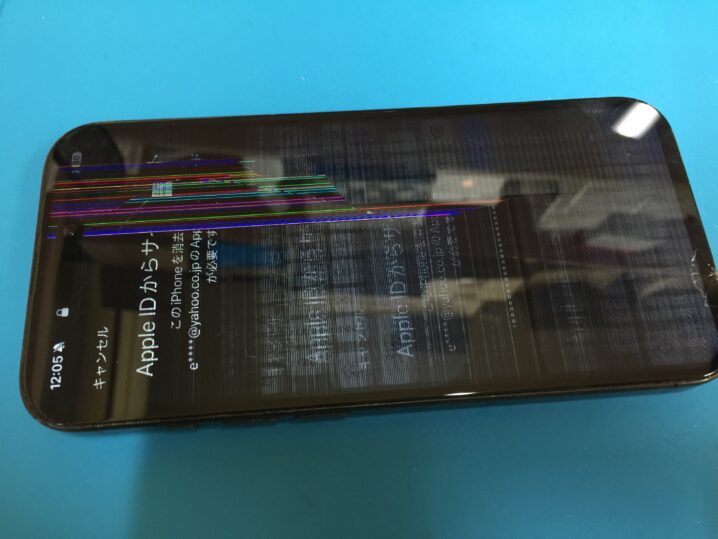
今回は画面ひび割れとディスプレイ故障とタッチ操作ができない状態でした。
タッチ操作ができない状態で、タッチ操作が暴走している状態もありました。
タッチ操作の暴走や誤作動のことをゴーストタッチやおばけタップなどと呼ばれています。
タッチ操作の誤作動が発生すると、押してもいないところを勝手に押していたり、同じところを連打しているような症状や、画面のいろいろな箇所を押しているような状態になるため、画面をタッチしても操作はできず、反応しなくなります。
誤作動していても短い時間正常になったりすることがあります。
この時に操作してホーム画面に行き、そこでまた誤作動が発生すると勝手に電話をかけてしまったり、勝手にアプリを操作してしまうことがあります。
最悪の場合、アプリを削除してしまったり、画像や動画を削除したりしてしまうことがあるため、誤作動(ゴーストタッチ)が発生すると場合によっては危険な状態です。
対処法は、電源を落とせれば電源を落としておいたほうが安全です。
ホーム画面に行かなくてもロック画面で誤作動が発生していると、間違ったパスコードを打ち続けてパスコードロックがかかってしまいます。
10回間違えると完全にロックされて初期化が必要になります。
そうなるとすべてのデータが失われるため早めの対処が必要になります。
このような症状は良くあることで、今回もロックがかかっていました。
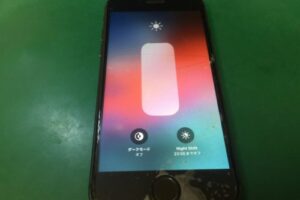
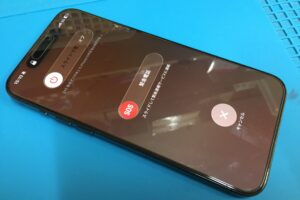
状態はこちら
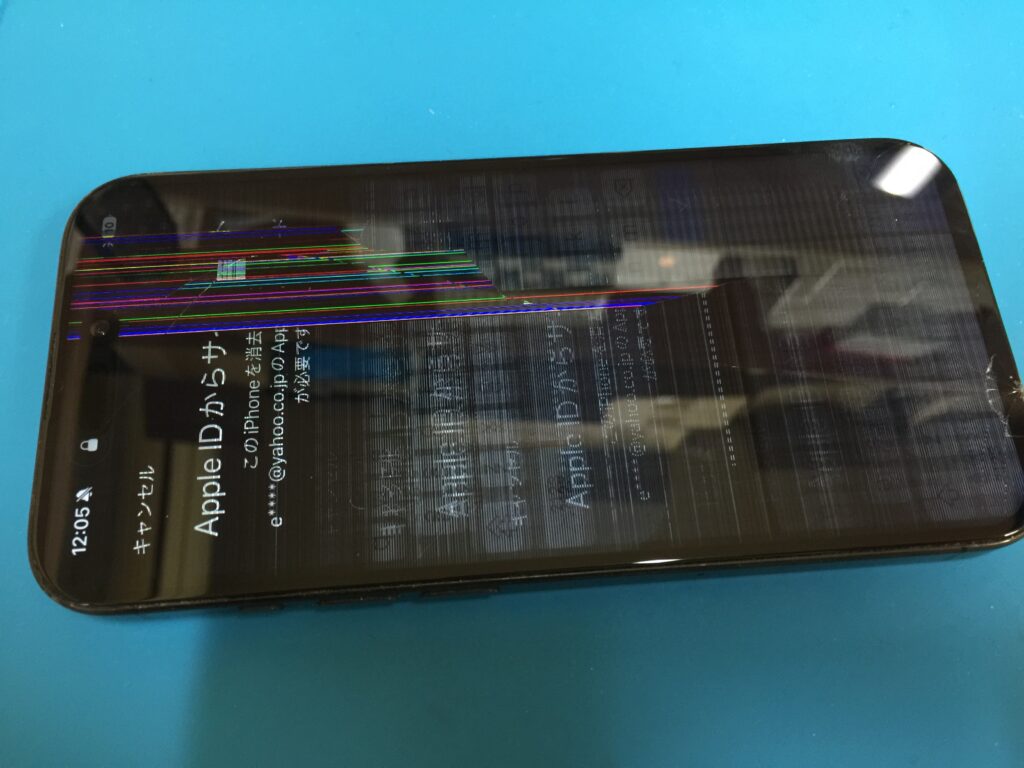
画面が少し見えますが、誤作動が発生していて何かを操作してしまった状態です。
パスコードロックがかかっているかはわからない画面でした。
内部の状態は気になりますが、画面交換はしないといけない状態なので本体内部の状態に関わらず修理を進めました。
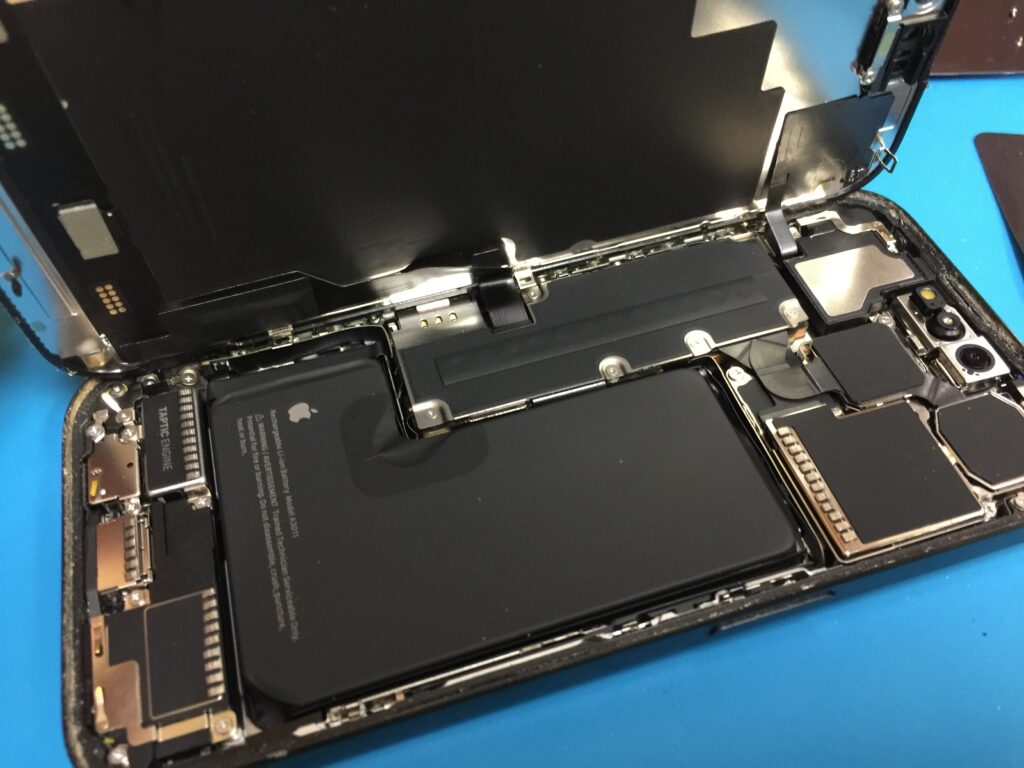
画面を取り外します。
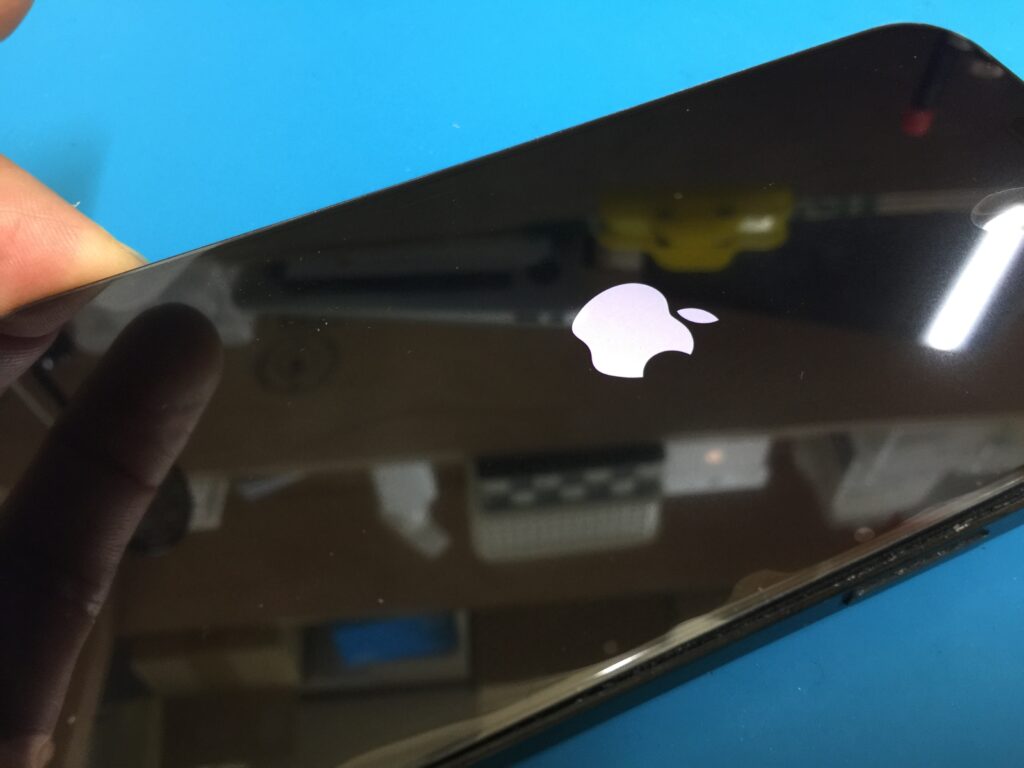
新しい画面を仮付けして動作確認をします。
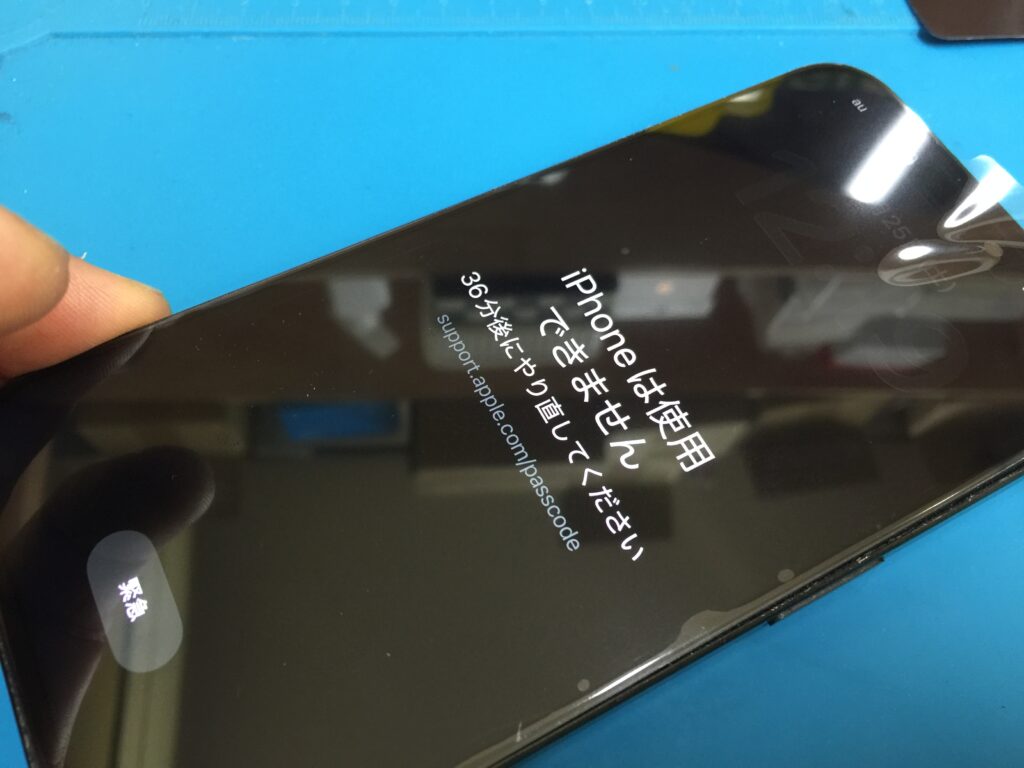
新しい画面で直ることを確認できました。
きになるパスコードロックの状態は、36分後になっていました。
電源を落とすと時間がリセットされるので36分後になっていましたが、すぐに1時間後にやり直してください。に変わっていました。
仮付け後にまた電源を落として画面を本組みします。
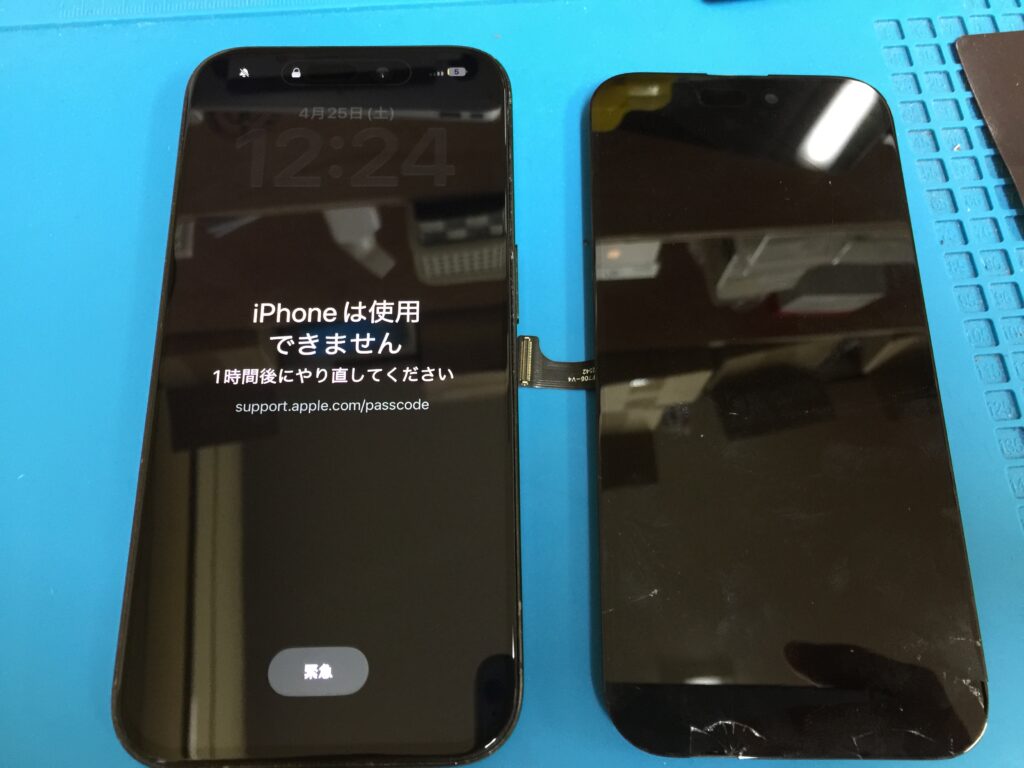
新しい画面で修理完了です。
パスコードを打ち込めるようになるまでの時間は、電源を切るとリセットされます。
1時間後にやり直してくださいの状態で、50分待って電源を切ってしまうとまた1時間後になります。
間違えた回数は増えませんが、新しいiOSでは8時間後というものもあるので、8時間後とでた時はしっかり充電をしておかないと、充電が切れてしまうとまた8時間待たなくてはならなくなってしまいます。
ゴーストタッチやタッチ操作の誤作動の時は電源を落とせたら電源を切って、お問い合わせください。