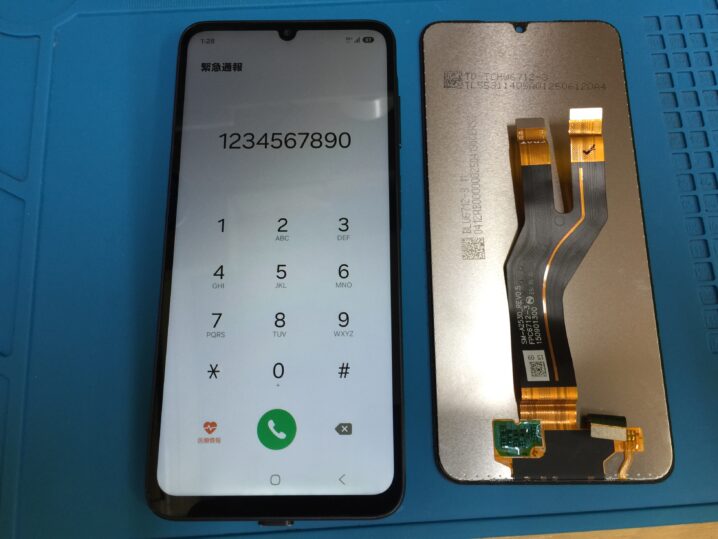
今回はアンドロイド機種のGalaxy A25のタッチ操作ができなくなった症状でした。
画面のガラス割れやディスプレイの故障はなくタッチ操作だけできなくなっていました。
外傷も水濡れも無いということで再起動も試していましたがタッチ操作が全くできない状態でした。
お持ち込み頂いた時も再起動をしてみましたが症状は改善されませんでした。
画面操作ができなくなった時の再起動方法は電源ボタンとボリュームダウンボタンを同時長押しでできます。
できることを試しましたがタッチ操作ができない時は画面などの本体故障の時がほとんどです。
タッチ操作に関係する部品は画面で画面はガラスとディスプレイとタッチセンサーなどが含まれているためこの画面の中のタッチセンサー故障がほとんどです。
落としたり水濡れがなく自然にタッチ操作ができなくなった時は再起動などで直らなければ基板故障の可能性もあります。
画面故障か基板故障でご案内をして画面から確認してみることになりました。
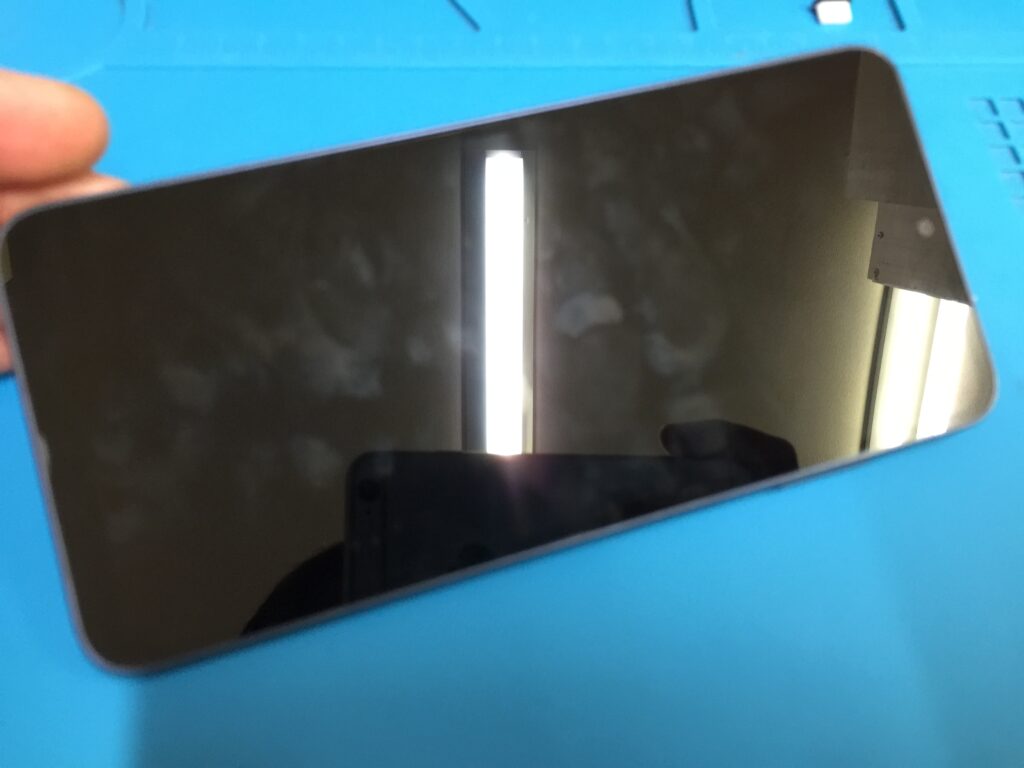
電源を落としてから分解をします。
Galaxy A25は背面のバックパネルを取り外して分解をします。
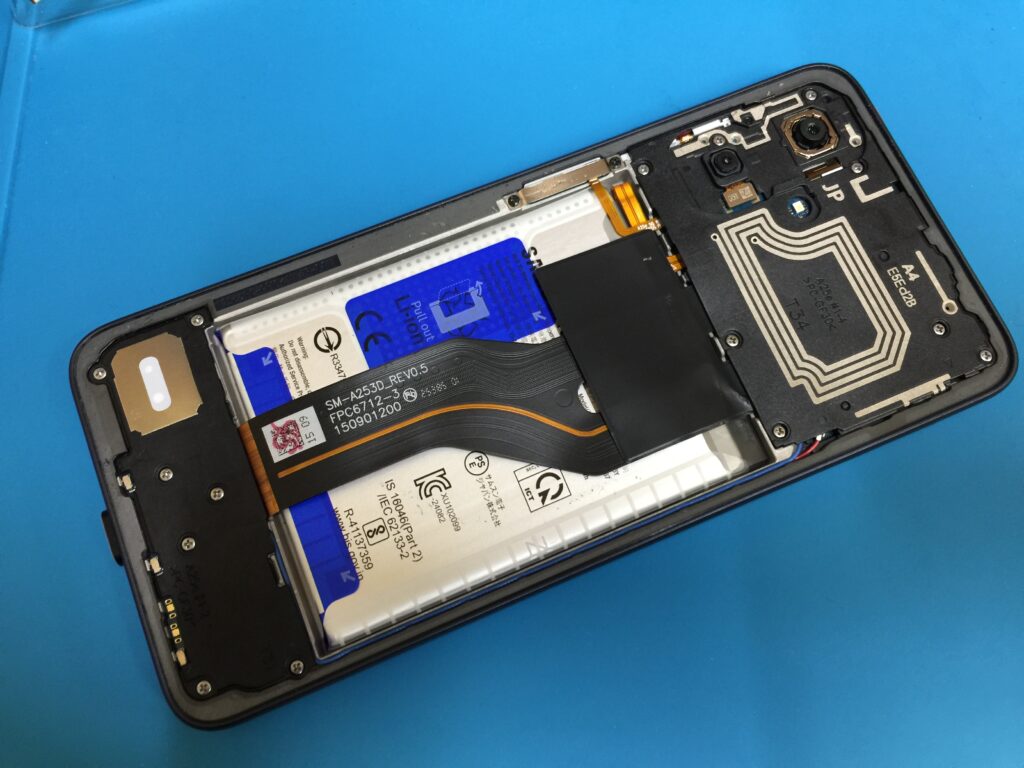
バックパネルを外したところです。
半分がバッテリーで真ん中あたりにある太いケーブルが画面のディスプレイやタッチセンサーなどに関係するケーブルです。
表から背面にケーブルがあるため背面から分解をしてバッテリーコネクタや画面のケーブルを外します。
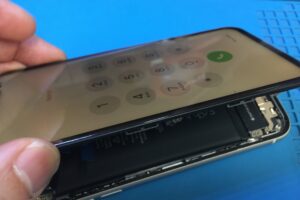
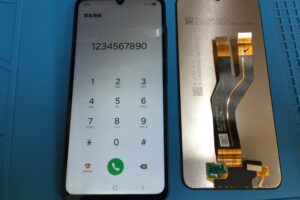
この機種は背面から画面を仮付して確認ができる機種だったため背面からディスプレイを仮付して確認ができました。
仮付で確認したところ画面交換でタッチ操作ができたので画面を取り外して画面交換作業を進めました。
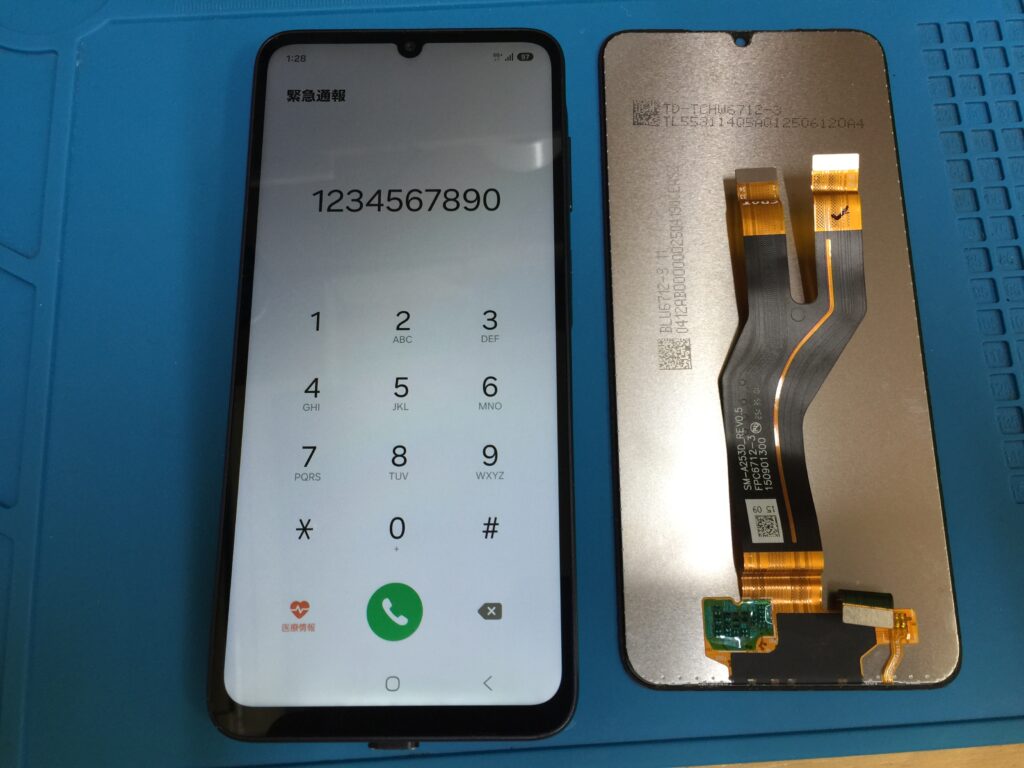
画面と取り替えてバックパネルを戻したら画面交換完了です。
今回は画面交換で無事に直りました。
アンドロイド機種も対応していますので画面割れやディスプレイの故障、タッチ操作ができない症状は一度ご相談ください。
起動ができない基板修理も対応しております。